|
|
Главная / Статьи / Восстановление данных Synology
Восстановление удаленных данных с сетевого хранилища Synology
 Вы случайно удалили важную папку на своём NAS Synology? Или, возможно, хранилище перестало открываться после сбоя питания, а внутри — годы работы и семейный архив? Вы случайно удалили важную папку на своём NAS Synology? Или, возможно, хранилище перестало открываться после сбоя питания, а внутри — годы работы и семейный архив?
Сетевые накопители (NAS) — это надёжные стражи наших данных, но и они не застрахованы от ошибок. Хорошая новость в том, что в большинстве случаев удалённые файлы можно вернуть. В этой статье мы, специалисты компании Storelab, подробно разберём все доступные способы восстановления данных на устройствах Synology: от простого восстановления из корзины до работы со специализированным ПО. А главное — чётко обозначим, когда самостоятельные попытки могут навредить и пора обращаться к профессионалам.
О Synology NAS
Прежде чем говорить о спасении данных, давайте разберёмся, с чем мы имеем дело. Synology NAS (Network Attached Storage) — это не просто большая флешка по сети. Это полноценный компактный сервер под управлением операционной системы DiskStation Manager (DSM).
Synology позволяет создать частное облако, в котором можно безопасно хранить, синхронизировать и делиться файлами между всеми устройствами. Эти устройства ценят за:
- Надёжность: поддержка RAID-массивов (включая фирменный Synology Hybrid RAID — SHR) защищает данные при выходе из строя дисков.
- Многофункциональность: NAS может работать как файловый сервер, хостинг для сайтов, система видеонаблюдения и многое другое.
- Доступность: файлы доступны из любой точки мира через интернет.
Однако, как и любая сложная система, NAS уязвим. И когда случается беда, важно понимать структуру хранилища: данные могут быть распределены по нескольким дискам в RAID-массиве, что усложняет восстановление стандартными «компьютерными» методами.
Что приводит к потере данных в сетевом хранилище Synology
NAS-устройства подвержены тем же напастям, что и обычные компьютеры, но есть и специфические риски. Рассмотрим основные причины, по которым данные могут быть потеряны.
| Причина |
Описание |
| Случайное удаление |
Самая частая причина. Ошибочное нажатие, удаление не той папки или очистка корзины пользователем. |
| Сбой RAID-массива |
Выход из строя одного или нескольких дисков в массиве, деградация RAID, ошибки при замене диска или расширении пула хранения. |
| Ошибки файловой системы / Сбои питания |
Внезапное отключение питания или перепад напряжения может привести к повреждению файловой системы (чаще всего EXT4 или Btrfs) и недоступности данных. |
| Вирусы и программы-вымогатели |
Вредоносное ПО может зашифровать или удалить файлы, сделав их недоступными. |
| Человеческий фактор / Ошибки конфигурации |
Неверные настройки, случайное форматирование дисков, неправильное обновление прошивки DSM. |
| Физический износ дисков |
Сами жёсткие диски в NAS имеют ограниченный ресурс и могут выйти из строя физически (стук, скрежет, не определение в системе). |
Теперь, когда мы знаем врага в лицо, перейдём к методам спасения — от самых простых до самых сложных.
Способ 1. Восстановление удалённых данных с сетевого хранилища Synology через корзину
Это первый и самый простой рубеж обороны. В Synology DSM для каждой общей папки можно включить функцию «Корзина». Важный нюанс: по умолчанию эта функция часто отключена, и её нужно активировать заранее.
Если корзина была включена, восстановление займёт пару минут.
Как проверить, включена ли корзина, и включить её:
- Войдите в DSM (веб-интерфейс Synology).
- Перейдите в Панель управления > Общая папка.
- Выберите нужную папку и нажмите «Изменить».
- На вкладке «Общие» установите флажок «Включить корзину». При желании можно ограничить доступ к ней только администраторами.
- Нажмите «OK».
Как восстановить файлы:
- Откройте приложение File Station.
- Перейдите в общую папку, из которой были удалены файлы.
- Найдите и откройте скрытый подкаталог
#recycle.
- Найдите нужный файл или папку, нажмите на них правой кнопкой мыши.
- В зависимости от версии DSM выберите «Восстановить» (для версий 7.1 и выше) или «Копировать в/Переместить в…» > «Переместить в…», чтобы вернуть файлы в исходную папку.
Этот метод работает безотказно, если… корзина была включена и не очищена. Если же файлы пропали из неё или она была отключена, переходим к следующим способам.
Способ 2. Восстановление удалённых данных с сетевого хранилища Synology с неактивной функцией корзины NAS
Если корзина на вашем Synology NAS была отключена или очищена, файлы не исчезли навсегда — они всё ещё физически находятся на дисках, пока не перезаписаны новыми данными. Однако восстановить их напрямую через интерфейс DSM уже не получится.
В этом случае потребуется специализированное программное обеспечение для NAS. Существует два подхода:
Вариант А: Восстановление без извлечения дисков (через сеть)
Некоторые современные программы, такие как Wondershare Recoverit, позволяют подключаться к вашему NAS удалённо по сети.
- Установите программу на компьютер в той же локальной сети, что и NAS.
- Выберите режим
NAS Recovery и укажите IP-адрес, порт, логин и пароль вашего Synology.
- Программа просканирует дисковое пространство и найдёт файлы, которые были удалены, но ещё не перезаписаны.
- Плюсы метода: не требуется извлекать диски, разбирать RAID и отключать NAS.
- Минусы метода: требует, чтобы NAS был исправен и доступен по сети. Не работает при физических поломках или глубоких логических сбоях.
Вариант Б: Восстановление с извлечением дисков
Если NAS не загружается или сетевой доступ невозможен, диски придётся извлекать.
- Важно! Перед извлечением пронумеруйте диски (наклейте стикеры с номерами отсеков) и сфотографируйте порядок их установки. Это критически важно для последующей сборки RAID.
- Подключите диски к компьютеру с Windows (напрямую через SATA или через качественный USB-контроллер).
- Используйте программы, работающие на уровне RAID, например ReclaiMe File Recovery или R-Studio. Они умеют анализировать подключённые диски, определять параметры RAID Synology (SHR, RAID 5 и т. д.) и собирать виртуальный массив для извлечения данных.
Способ 3. Восстановление удалённых данных с сетевого хранилища Synology с помощью решений для резервного копирования Synology
Synology предлагает собственные мощные инструменты для бэкапа. Если вы настроили их заранее (а мы настоятельно рекомендуем это сделать), восстановление данных будет простым.
2.1. Восстановление через Hyper Backup
Hyper Backup — это основное решение для резервного копирования, которое позволяет хранить до 65 535 версий данных с дедупликацией.
- Запустите пакет Hyper Backup на вашем NAS.
- Нажмите значок «Восстановление» (корзина) слева и выберите «Данные».
- Выберите задачу резервного копирования, из которой хотите восстановиться. Если задачи нет в списке, укажите путь к папке с файлами резервных копий (
.hbk).
- Используйте таймлайн внизу экрана, чтобы выбрать версию файлов на нужную дату и время.
- Отметьте файлы или папки для восстановления и следуйте инструкциям мастера.
2.2. Восстановление через Synology Drive Admin Console
Если вы используете Synology Drive для синхронизации файлов, у вас есть встроенная функция Version Explorer.
- Откройте Synology Drive Admin Console.
- Перейдите в раздел «Обзор» и выберите «Версии» (Version Explorer).
- Выберите нужную дату и время. Вы увидите, как выглядела ваша файловая структура в тот момент.
- Найдите удалённый файл, выделите его и выберите действие: «Восстановить» или «Скачать».
Способ 4. Восстановление удалённых данных с сетевого хранилища Synology с помощью функции резервного копирования и восстановления Windows
Этот метод применим, если вы использовали стандартные средства Windows для создания резервных копий на NAS. По сути, в этом случае NAS выступает просто как сетевая папка-приёмник для бэкапов Windows.
Восстановление:
- Подключите диск или папку NAS к компьютеру как сетевой диск, либо подключитесь к нему по SMB.
- Откройте Параметры Windows (
Win + I) > Обновление и безопасность > Служба резервного копирования.
- Нажмите «Перейти в раздел „Восстановление файлов из резервной копии“» (Windows 7)».
- Нажмите «Выбрать другую резервную копию для восстановления файлов» и укажите путь к папке резервных копий на вашем Synology NAS. Далее следуйте инструкциям мастера для поиска и восстановления файлов.
Способ 5. Восстановление удалённых данных с сетевого хранилища Synology с помощью MiniTool Partition Wizard
Если вы не использовали корзину или бэкапы, данные всё ещё могут быть физически на дисках, но просто стали не видны системе. Здесь на помощь приходят сторонние программы, которые работают на уровне файловых систем.
Одним из популярных инструментов является MiniTool Partition Wizard. Однако важно понимать специфику работы с NAS. Этот метод сложнее и требует физического извлечения жёстких дисков из NAS и подключения их к компьютеру с Windows.
Важнейшее предупреждение:
- Помечайте диски! Перед извлечением обязательно подпишите или сфотографируйте, какой диск из какого отсека и в каком порядке был установлен. Порядок дисков критически важен для сборки RAID-массива.
- Не инициализируйте и не форматируйте! При подключении дисков к ПК Windows может предложить их инициализировать. Категорически отказывайтесь!
- Риск потери данных! Любое некорректное действие может уничтожить данные навсегда.
Общий алгоритм действий (если вы всё же решились):
- Аккуратно извлеките жёсткие диски из Synology NAS.
- Подключите их к компьютеру с установленной программой MiniTool Partition Wizard (желательно через SATA-порты напрямую, а не через USB-карманы, чтобы избежать лишних ошибок).
- Запустите MiniTool Partition Wizard. Программа должна увидеть структуру дисков.
- Используйте функцию восстановления разделов (
Partition Recovery), чтобы попытаться найти потерянные разделы и данные.
- Восстанавливайте найденные файлы на другой чистый диск или носитель. Ни в коем случае не сохраняйте их обратно на исходные диски, чтобы не усугубить ситуацию.
Ограничения: MiniTool Partition Wizard, как и аналоги (Recuva, R-Studio, RS RAID Retrieve), должен правильно определить конфигурацию RAID Synology (SHR, RAID 5 и т. д.). Справится ли программа со сложными случаями — большой вопрос. Именно здесь чаще всего и кроется главная опасность.
Способ 6. Как восстановить данные без доступа к сетевому диску NAS
Ситуация, когда NAS перестал отвечать по сети, пингуется, но не открывается, или DSM не загружается — одна из самых частых и пугающих. Но данные на дисках обычно целы.
Здесь на помощь приходит официальная методика Synology с использованием Live-системы Ubuntu. Этот метод считается «золотым стандартом» для самостоятельного восстановления, когда NAS вышел из строя.
Суть метода:
Вы загружаете компьютер с флешки Ubuntu, подключаете к нему все диски из NAS (строго соблюдая порядок) и с помощью специальных команд Linux собираете программный RAID так, как это делала сама Synology.
Пошаговый алгоритм (упрощённо):
- Подготовка: скачайте образ Ubuntu Desktop (рекомендуется версия 18.04 или 20.04) и создайте загрузочную флешку.
- Подключение дисков: извлеките все диски из Synology и подключите их к компьютеру. Для RAID-массивов и SHR необходимо подключить все диски одновременно (кроме дисков горячего резерва).
- Загрузка в Ubuntu: загрузитесь с флешки, выберите режим «Попробовать Ubuntu» (Try Ubuntu), не устанавливая систему на жёсткий диск.
- Установка инструментов: откройте терминал и установите необходимые пакеты для работы с RAID и LVM.
- Сборка массива: запустите автоматическую сборку RAID-массивов из подключённых дисков. Эта команда просканирует диски и соберёт их в ту же конфигурацию, что была на NAS.
- Поиск тома: в зависимости от конфигурации (SHR или классический RAID) ваш том будет доступен либо как
/dev/mdX, либо как /dev/vgX/volume_Y. Узнать точный путь можно командами cat /proc/mdstat и lvs.
- Монтирование: создайте папку для монтирования и подключите том в режиме «только чтение» (
-o ro), чтобы случайно не повредить данные.
- Копирование данных: теперь ваши данные доступны в папке
/mnt/recovery. Скопируйте их на другой здоровый диск или внешний носитель.
Этот метод требует уверенного владения командной строкой Linux и понимания структуры RAID. Ошибка в команде может усугубить ситуацию.
Способ 7. Восстановление данных с гибридного RAID Synology (SHR)
Synology Hybrid RAID (SHR) — это «фишка» Synology, позволяющая эффективно использовать диски разного объёма. Но именно эта «фишка» создаёт сложности при восстановлении, особенно если NAS сломался, а диски имеют разную ёмкость.
В чём сложность SHR?
SHR — это многослойная структура. Например, при использовании дисков 2 ТБ, 2 ТБ и 1 ТБ система создаёт:
- RAID-массив из двух дисков по 1 ТБ (часть пространства).
- Отдельный RAID-массив для оставшегося пространства.
Эти массивы затем объединяются LVM (Logical Volume Manager) в единый том. Обычные программы для восстановления, не понимающие структуру SHR, увидят лишь «кашу» из разделов.
Способы восстановления SHR:
- Метод Ubuntu (описан выше). Он отлично справляется с SHR, так как
mdadm и lvm2 правильно собирают все уровни. Это бесплатный, но самый технически сложный способ.
- Специализированное ПО. Существуют программы, которые «понимают» SHR «из коробки». К ним относятся:
- Hetman RAID Recovery: автоматически определяет конфигурацию SHR и SHR-2, собирает виртуальный массив и позволяет извлечь данные в удобном интерфейсе.
- UFS Explorer RAID Recovery: также поддерживает SHR и считается профессиональным инструментом.
- R-Studio: хотя прямая поддержка SHR в R-Studio не всегда заявлена, опытные пользователи могут вручную собрать массив, зная параметры.
Способ 8. Использование «RAID-Конструктора» (программный ребилд)
Что делать, если диски из SHR или RAID видны по отдельности, но система не может собрать их в массив? Здесь на помощь приходит концепция «RAID-Конструктора» — функции в продвинутых программах восстановления (R-Studio, UFS Explorer, Recovery Explorer), позволяющей собрать RAID вручную или автоматически, даже если метаданные повреждены.
Суть метода:
Программа анализирует каждый диск и пытается угадать параметры RAID: порядок дисков, размер блока (strip size), направление чётности (для RAID 5/6) и смещение начала данных.
Как это работает в контексте Synology:
- Подключите все диски к ПК.
- Запустите R-Studio или аналогичную программу.
- Найдите функцию «Создать виртуальный RAID» (Create Virtual Block RAID).
- Перетащите физические диски в конструктор и начните подбирать параметры:
- RAID type: SHR (часто определяется как RAID 5 с LVM поверх) или RAID 5/6.
- Disk order: попробуйте переставлять диски, ориентируясь на появление узнаваемых файловых структур (Btrfs или EXT4).
- После того как конструктор правильно соберёт массив, вы сможете увидеть логические тома и извлечь данные.
Этот метод — высший пилотаж восстановления данных. Он требует глубокого понимания работы RAID и часто применяется инженерами Storelab в самых сложных случаях, когда стандартные методы бессильны.
Заключение
Восстановить данные на Synology NAS можно разными способами. Арсенал средств огромен: от простой корзины и резервного копирования до сложнейших манипуляций в Linux и ручной сборки RAID в профессиональном софте.
Самый надёжный и простой путь — это, безусловно, профилактика. Включите корзину, настройте Hyper Backup или Cloud Sync, следуйте золотому правилу «3-2-1» (три копии данных на двух разных носителях, одна из которых хранится вне дома). В 90 % случаев эти меры позволят решить проблему буквально парой кликов мыши.
Однако чем сложнее случай, тем выше цена ошибки. Неправильно подобранный параметр в RAID-конструкторе или одна неверная команда в терминале Ubuntu могут превратить перспективное восстановление в безнадёжное. Особенно это касается:
- гибридных массивов SHR;
- ситуаций, когда не работают корзина и резервные копии;
- случаев, когда диски начали издавать посторонние звуки и не определяться системой.
Если вы уже пробовали восстановить данные самостоятельно, но ничего не вышло (или система просит отформатировать диск), самостоятельные эксперименты нужно прекращать.
—— НЕ РИСКУЙТЕ, ОБРАТИТЕСЬ В КОМПАНИЮ STORELAB ——
Если ценность данных слишком высока, а сложность конфигурации (SHR, RAID 5, RAID 6) вызывает страх — доверьтесь профессионалам.
Инженеры Storelab имеют многолетний успешный опыт восстановления данных с NAS-серверов Synology любых моделей и конфигураций. Мы работаем в условиях чистой комнаты, обладаем собственным парком донорских дисков и профессиональным программно-аппаратным комплексом для сборки виртуальных RAID-массивов. Мы используем тот самый «RAID-конструктор» для самых безнадёжных случаев, но делаем это без риска для ваших носителей.
Мы вернём ваши данные даже тогда, когда кажется, что всё потеряно. Доверьте восстановление профессионалам, чтобы не потерять важное навсегда.
Вернём ваши данные или не возьмём денег. Звоните в Storelab прямо сейчас!
Остались вопросы по вашей ситуации на Synology? Нужна срочная консультация? Наши инженеры на связи!

 |
Почему для восстановления данных выбирают нас
Storelab — это крупнейшая лаборатория в Москве. Вас обслуживают опытные инженеры, которые знают и любят свою работу. Работаем без предоплаты. В любое время с радостью ответим на все ваши вопросы. Звоните круглосуточно: +7 (495) 215-00-24.
|
 |
Как проводится диагностика
Диагностика бесплатная, проводится на комплексах PC-3000 Express. Далее специалист расскажет вам неисправность, сроки и стоимость работ по восстановлению данных. Если у вас нет возможности приехать к нам - Закажите бесплатную доставку.
|
 |
Как к нам проехать
Мы находимся в трёх минутах ходьбы от метро Кузнецкий мост по адресу: Кузнецкий Мост, 21/5, подъезд № 4, офис 2050 [ Схема проезда ]
Работаем ежедневно: Будни с 9:00 до 21:00. Выходные с 9:00 до 19:00. Если вы на машине, у нас есть Бесплатная парковка.
|

Остались вопросы? Звоните: +7 (495) 215-00-24
|
«Настоящим, КБ "Ренессанс Кредит" выражает благодарность компании Storelab за качественную и оперативную работу по восстановлению данных с жестких дисков.»
|
|---|
|

 Кузнецкий Мост, 21/5
 будни 9:00-21:00, выходные 9:00-19:00









 Кузнецкий мост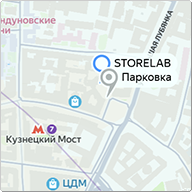

 м. Кузнецкий мост, Кузнецкий Мост, 21/5 (
 Телефон: